随着游戏技术的不断发展,越来越多的玩家希望在PS5上体验电脑游戏的丰富内容。虽然PS5原生不支持直接运行PC游戏,但通过一些优化设置和解决方案,仍然可以大幅提升游戏体验。本文将详细介绍在PS5上运行电脑游戏的最佳实践,包括硬件优化、软件配置、网络环境调整以及常见问题的解决方案,帮助你实现更流畅、更稳定的游戏体验。掌握这些技巧后,你可以充分发挥PS5的性能优势,享受高品质的游戏乐趣。
虽然PS5的硬件配置已经非常强大,但运行某些电脑游戏时,硬件兼容性仍是关键。确保你的PS5固件为最新版本,及时更新系统可以修复已知的兼容性问题。此外,合理配置外接存储设备,如高速SSD,可以显著缩短加载时间,提升游戏流畅度。对于需要更高性能的游戏,建议使用支持USB 3.0或更高版本的外接硬盘,确保数据传输速度满足需求。
网络连接的稳定性直接影响到电脑游戏的体验。建议使用有线网络连接,避免Wi-Fi信号不稳定带来的延迟和卡顿。确保路由器设置合理,关闭其他占用带宽的设备,使用优质的网络线缆,减少网络抖动。此外,开启PS5的QoS(服务质量)设置,优先保障游戏数据传输,也能有效改善网络延迟问题。
目前,部分模拟器如PlayStation模拟器可以在PC上模拟PS5游戏,但在PS5上直接运行PC游戏需要借助云游戏服务。选择稳定的云游戏平台,如Xbox Cloud Gaming或NVIDIA GeForce NOW,可以在PS5上实现流畅的电脑游戏体验。确保使用最新版本的模拟器或云游戏客户端,调整画质和帧率设置,达到最佳平衡点,提升游戏流畅度和画面质量。
在运行电脑游戏前,关闭后台不必要的应用程序,释放系统资源。调整游戏内的画质设置,降低分辨率或关闭某些特效,可以显著减少GPU和CPU负担,提升帧率。开启游戏的垂直同步(V-Sync)功能,有助于减少画面撕裂现象,获得更平滑的视觉体验。此外,合理设置音频和控制器参数,也能增强整体游戏体验。
遇到游戏卡顿或延迟高的问题,首先检查网络连接是否稳定,建议使用有线连接。其次,确认硬件资源是否被其他程序占用过多,关闭后台应用。调整游戏画质设置,降低分辨率和特效,减少GPU负担。此外,确保PS5系统和相关模拟器或云游戏平台都已更新到最新版本,修复已知的性能问题。
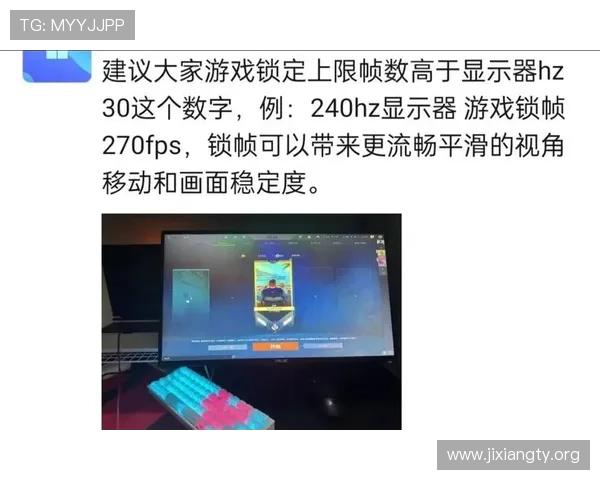
画面不流畅常由帧率不足或同步问题引起。可以尝试开启垂直同步(V-Sync)或帧率限制,减少画面撕裂。调整显示设置,确保输出分辨率与显示设备匹配。若使用外接显示器,确保其支持高刷新率,设置为最佳参数。此外,更新显卡驱动程序(如果适用)和系统固件,有助于解决兼容性和性能问题。
遇到游戏无法启动或出现兼容性问题,首先确认游戏是否支持在云平台或模拟器上运行。尝试重新安装游戏或模拟器,确保文件完整无损。清除缓存或重置系统设置,有时也能解决启动问题。若问题依旧,建议联系技术支持或查阅相关社区, 吉祥体育国际官网入口获取针对特定游戏的解决方案。
在PS5上运行电脑游戏虽然存在一定的技术挑战,但通过硬件优化、软件配置和网络环境的改善,可以大幅提升游戏体验。掌握这些最佳实践和常见问题的解决方案,不仅能让你享受到更流畅、更稳定的游戏过程,还能充分发挥PS5的硬件潜力。持续关注系统和软件的更新,保持良好的使用习惯,将为你带来更高品质的游戏体验。希望本文的内容能帮助你在PS5上畅玩电脑游戏,享受极致的游戏乐趣。